Clipboard Manager
Screenshot machen — fertig bearbeitete Datei liegt im Ordner. Kein Programmwechsel, kein Speichern-Dialog, kein Dateiname.
Der Clipboard Manager beobachtet die Zwischenablage. Sobald ein Bild darin landet — ein Screenshot, ein kopierter Bildausschnitt, ein Bild aus dem Browser —, läuft ein OpticScript-Skript darüber und legt das Ergebnis in einem Ordner Ihrer Wahl ab.
Das klingt nach einer Kleinigkeit, bis man zählt, wie oft man es am Tag macht.
Für wen sich das sofort rechnet
Wer Software dokumentiert. Handbuch, Wiki, Release Notes: dreißig Screenshots, die alle gleich aussehen müssen — gleiche Breite, gleicher Rahmen, gleiche Kompression. Von Hand ist das dreißigmal derselbe Griff, und beim fünfundzwanzigsten Mal ist einer anders.
Wer Software testet. Ein Testlauf erzeugt am Tag dutzende Aufnahmen. Durchnummeriert, zugeschnitten und im Fehlerbericht-Ordner abgelegt, ohne den Testlauf zu unterbrechen.
Wer Bilder weitergibt. Ein fester Bereich unkenntlich gemacht, bevor das Bild überhaupt irgendwo landet — Kundenname in der Titelleiste, Lizenzschlüssel im Dialog.
Drei Beispiele, die alle laufen
Die Skripte unten sind vollständig. Kopieren, im Clipboard Manager unter Skript auswählen, fertig.
Ein Screenshot, drei Auflösungen
Jede Aufnahme landet gleichzeitig als Thumbnail, 1× und 2× im Ordner —
genau das, was ein <img srcset> braucht. Der übliche Weg dahin sind
drei Exporte von Hand, pro Bild.
//!INPUT: INPUT
//!OUTPUT: SHOT_1X, SHOT_2X, SHOT_THUMB
//!PARAM: QUALITY:number=82

const src = Engine.loadImage(INPUT);

function scaled(width, out) {
    const c = src.clone();
    c.resize(width, Math.max(1, Math.round(width * (c.height / c.width))));
    c.save(out, { format: "webp", quality: QUALITY });
    c.free();
}

scaled(640,  SHOT_THUMB);
scaled(1280, SHOT_1X);
scaled(2560, SHOT_2X);

src.free();
QUALITY erscheint als Regler in der Oberfläche — ausprobieren, ohne
das Skript anzufassen.
Einfassen ins Firmen-Layout
Jeder Screenshot im Handbuch bekommt denselben Rand, ohne dass jemand daran denken muss.
//!INPUT: INPUT
//!OUTPUT: FRAMED
//!PARAM: PAD:number=32

const shot = Engine.loadImage(INPUT);

const page = Engine.createColoredImage(
    shot.width + PAD * 2,
    shot.height + PAD * 2,
    "#f4f4f5",
);
page.blendAt(shot, px(PAD, PAD), 1.0);
page.save(FRAMED, { format: "png" });

shot.free();
page.free();
Statt der Füllfarbe lässt sich hier genauso gut ein Logo, ein Verlauf oder eine ganze Vorlage aus einer Datei laden.
Schwärzen, bevor das Bild das Haus verlässt
//!INPUT: INPUT
//!OUTPUT: SAFE
//!PARAM: X:number=0, Y:number=0, W:number=420, H:number=28

const shot = Engine.loadImage(INPUT);

const bar = Engine.createColoredImage(W, H, "#111111");
shot.blendAt(bar, px(X, Y), 1.0);
shot.save(SAFE, { format: "png" });

bar.free();
shot.free();
Der Bereich ist über die vier Regler einstellbar — einmal auf die Titelleiste Ihres Fensters eingestellt, sitzt er bei jedem folgenden Screenshot.
Einrichten
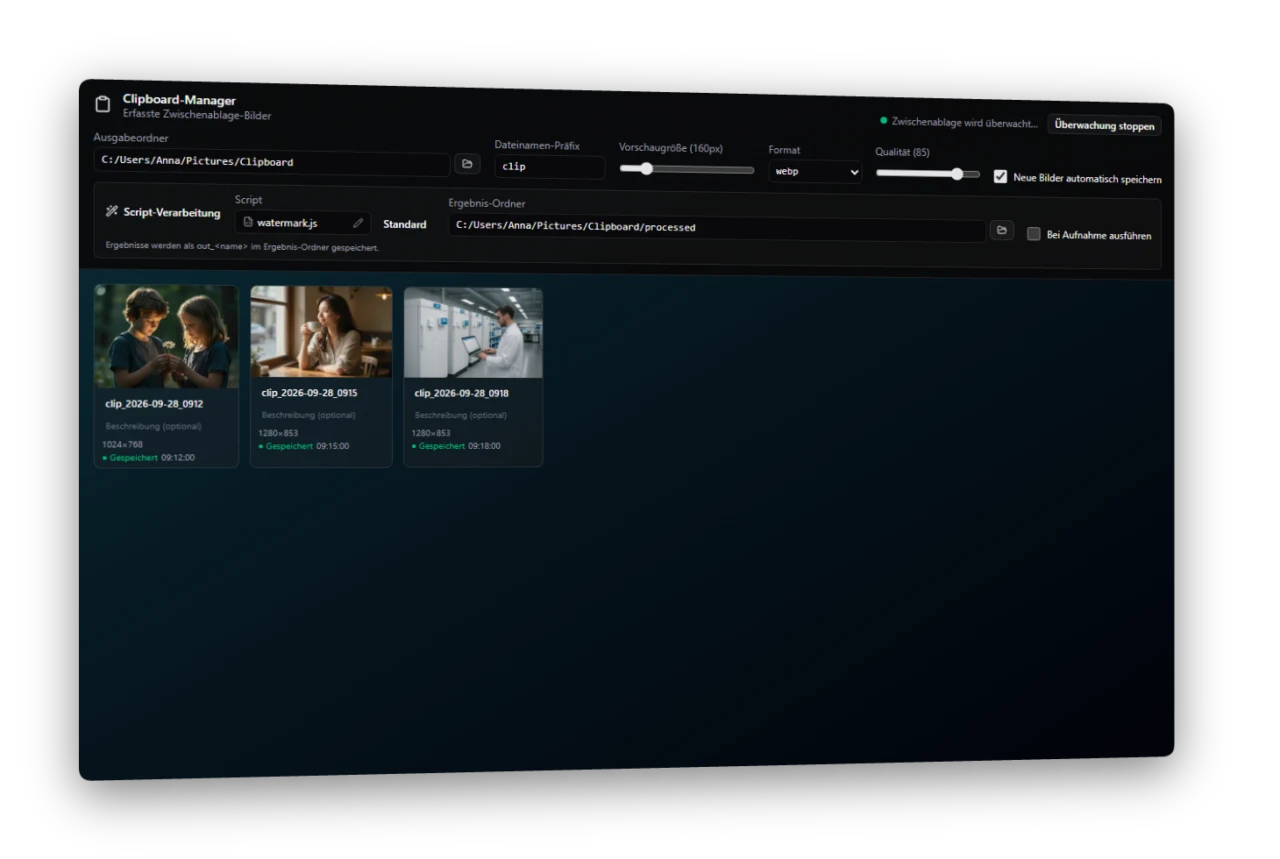
Oben die Ordner und der Skript-Schalter, in der Mitte die
//!PARAM:-Felder des gewählten Skripts, unten jede Aufnahme als
Karte — umschaltbar zwischen Original und Ergebnis.
- Clipboard Manager öffnen — in der Kopfzeile der App.
- Ausgabeordner wählen. Zwei getrennte Ordner sind möglich: einer für die Rohaufnahmen (Autospeichern), einer für die Ergebnisse.
- Skript wählen — eine
.js-Datei von der Platte oder das mitgelieferte Beispiel. - „Bei Aufnahme ausführen" anhaken. Ab jetzt läuft das Skript automatisch über jedes Bild, das in der Zwischenablage landet.
Ohne den Haken bleibt die Automatik aus, und jede Aufnahme lässt sich einzeln über das ✨-Symbol auf ihrer Karte durchschicken — praktisch, solange Sie noch am Skript feilen.
Was Sie an //!PARAM: deklarieren, erscheint als Eingabefeld. Die
Werte werden gespeichert und gelten für den nächsten Lauf.
Freischaltung
Der Clipboard Manager gehört zum kostenlosen Umfang, setzt aber eine registrierte Installation voraus — ein kostenloser Schlüssel genügt. In den ersten 30 Tagen läuft er auch ohne Registrierung.
Dieselbe Regel gilt für den Batch Manager: dieselbe Idee mit anderem Auslöser — dort ist es ein Ordner voller Bilder statt der Zwischenablage.
Siehe auch
- Erste Schritte — Installation und die JS-Engine-Tour.
- API-Referenz — jede
Engine.*-Methode. - Beispiele — 70+ funktionierende Skripte.