// MLC Terminal v1.92.83
Deine ganze Server-Flotte. Ein Fenster.
// Galerie
// Vorteile
Was MLC Terminal auszeichnet.
Terminal, Dateien, Docker und Monitoring in einem Fenster, über den SSH-Zugang, den du schon hast. Auf dem Server ist nichts einzurichten.
Geschützte Shells laufen weiter, wenn das WLAN abreißt oder der Laptop schläft. Neu verbunden, sind alle Tabs, Panes und Verzeichnisse wieder da.
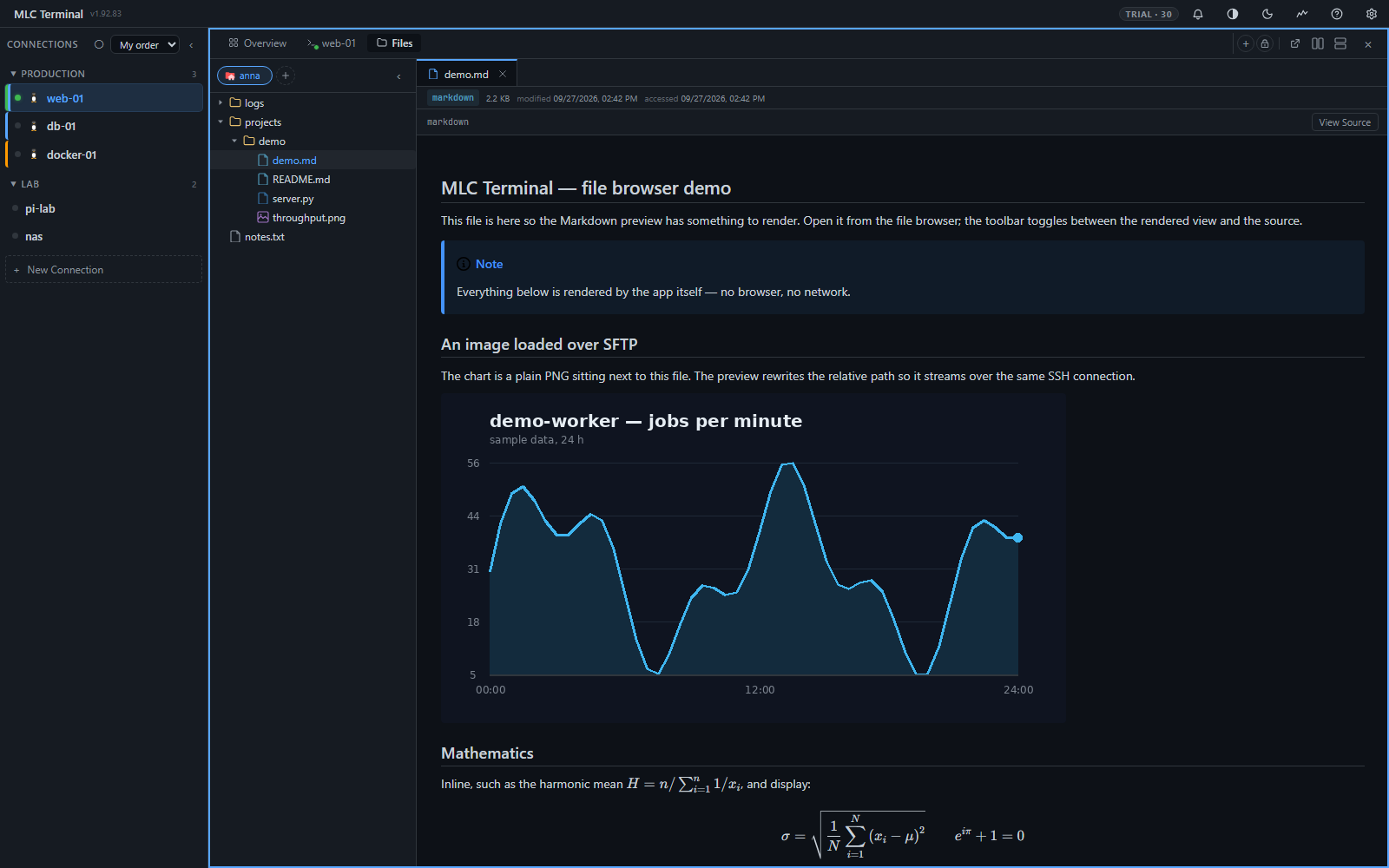
Vorschau für Markdown, Bilder, PDFs, Archive und Live-Logs; bearbeiten mit Hervorhebung; Dateien vom Desktop hineinziehen. Strg+Klick auf einen Pfad im Terminal öffnet ihn.
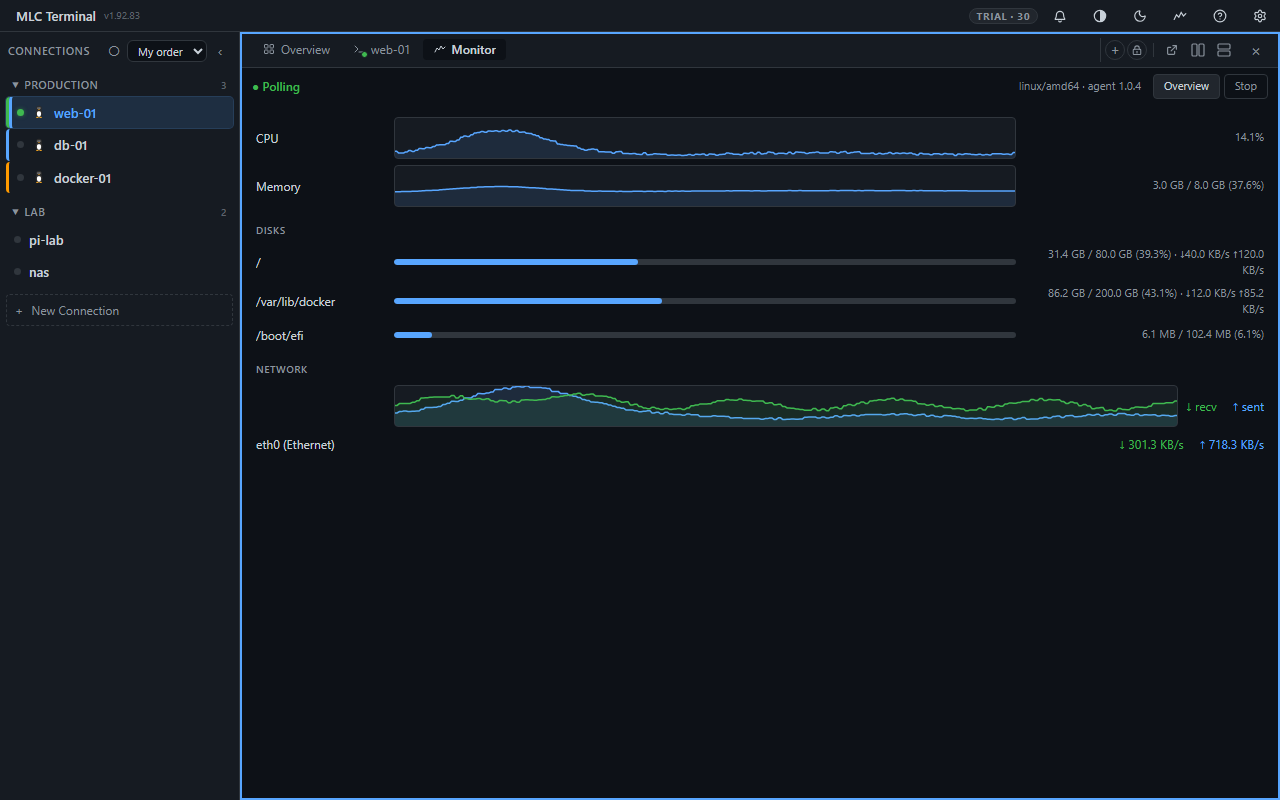
CPU, Speicher, Platten und Netz live je Host, mit Verlauf — und ein Dashboard für alle zugleich.
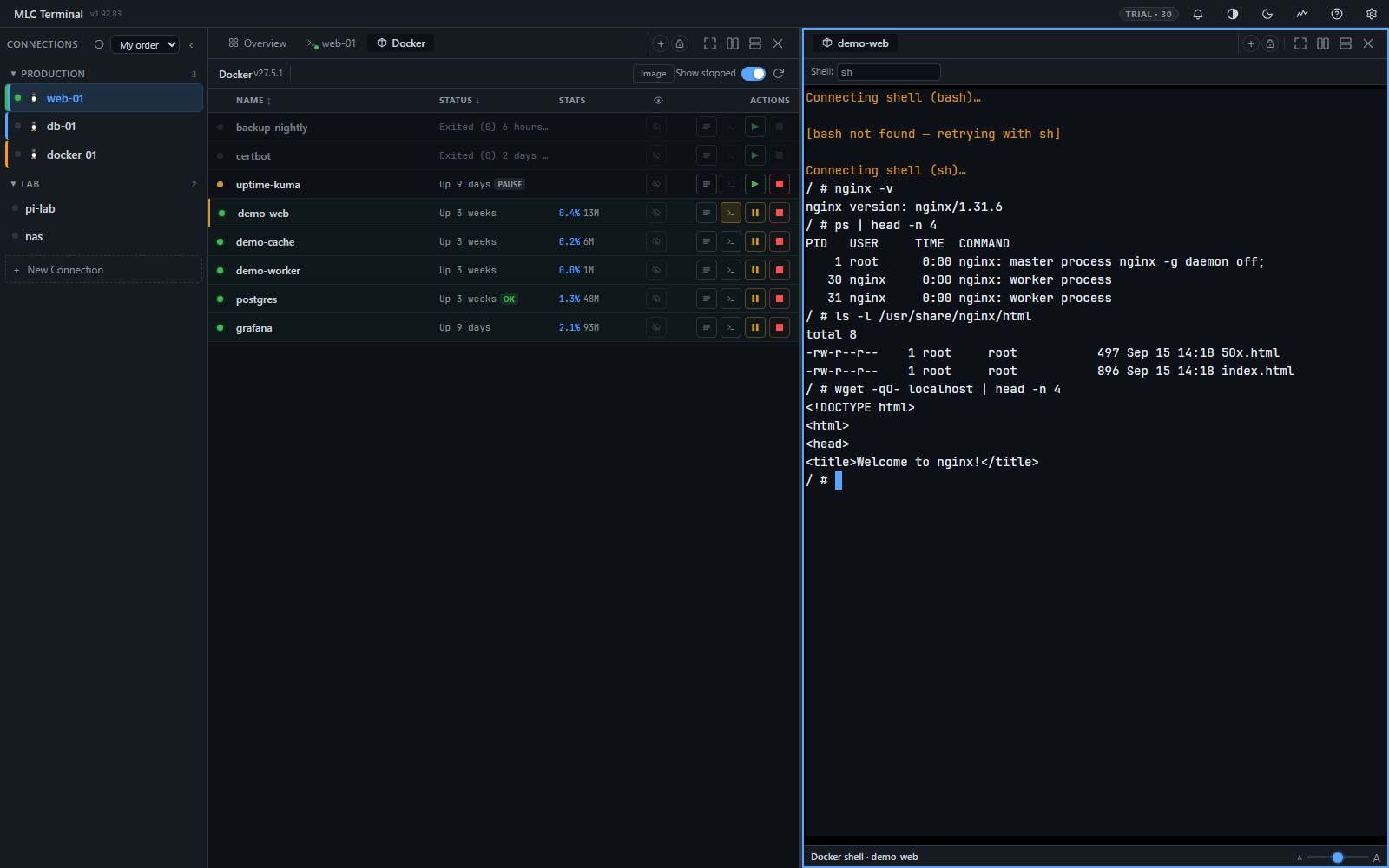
Container auflisten, starten, stoppen und pausieren, ihre Logs farbig mitlesen, eine Shell darin öffnen.
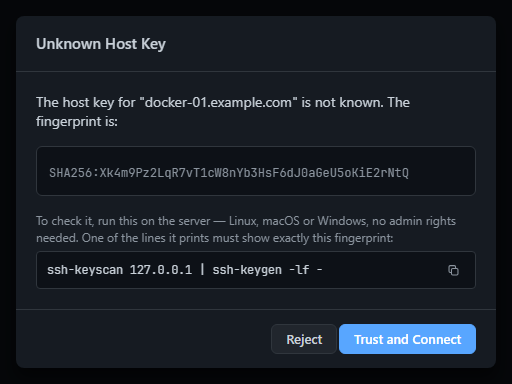
Eingegebene Passwörter landen nie auf der Platte, Host-Schlüssel werden geprüft, nichts wird irgendwohin gesendet. Die Hostliste geht ohne Zugangsdaten ans Team.
// SSH, Dateibrowser & Pane-Splits
SSH, Dateibrowser & Pane-Splits
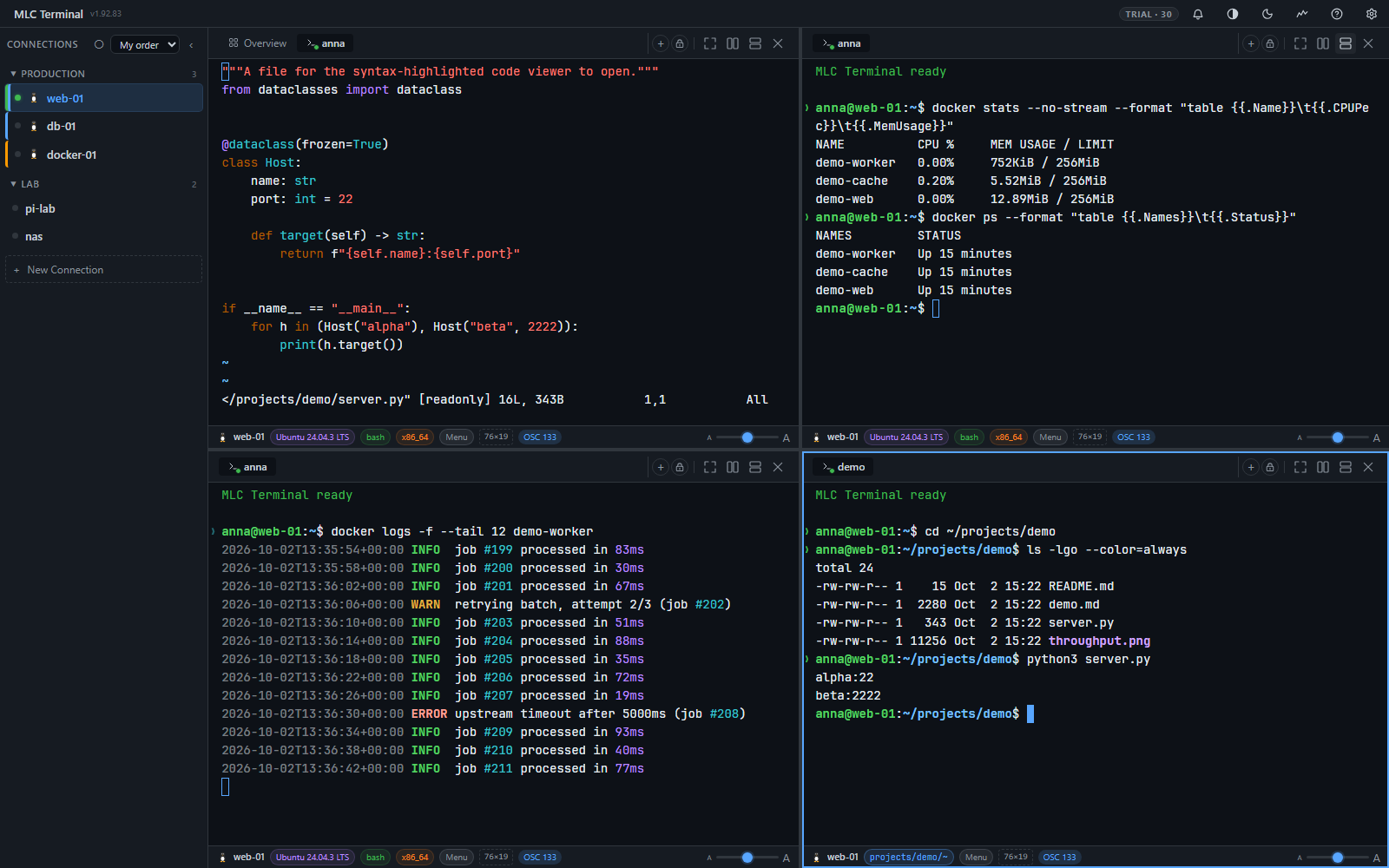
Terminal und Dateien nebeneinander – oder gestapelt, oder im 2×2-Raster. Mit einem Klick mit jedem SSH-Server verbinden, dann jeden Tab horizontal oder vertikal splitten wie in einer modernen IDE. Jede Pane hat ihre eigene Tab-Leiste – zum Beispiel einen Changelog neben einem live-top in der Container-Shell und dem SFTP-Baum an der Seite. Jeder Tab-Typ lässt sich frei aufteilen: Shell, Dateien, Monitor, Docker, Notizen, Konfiguration.
- Jede Pane rechts oder unten splitten, beliebig tief verschachtelbar (VS-Code-Stil)
- Tabs zwischen Panes ziehen – auf eine Tab-Leiste droppen zum Verschieben, auf den Rand einer Pane droppen zum Splitten + Verschieben in einer Geste
- So viele Terminals pro Host wie nötig – gepoolt und gemultiplext, ohne Obergrenze seitens der App
- Eingebauter SFTP-Dateibrowser – navigieren, vorschauen, bearbeiten, up- und downloaden
- Syntax-Highlighting für Bash, Go, TypeScript, Python, YAML u.v.m.
- Inline-Vorschau für Bilder, PDFs, Markdown (mit Mathe), HTML und Archive
- Hosts farblich nach Umgebung markieren – Produktion, Staging, Homelab
- Automatisch verbinden beim Start
// Multi-Server-Dashboard & Live-Monitoring
Multi-Server-Dashboard & Live-Monitoring
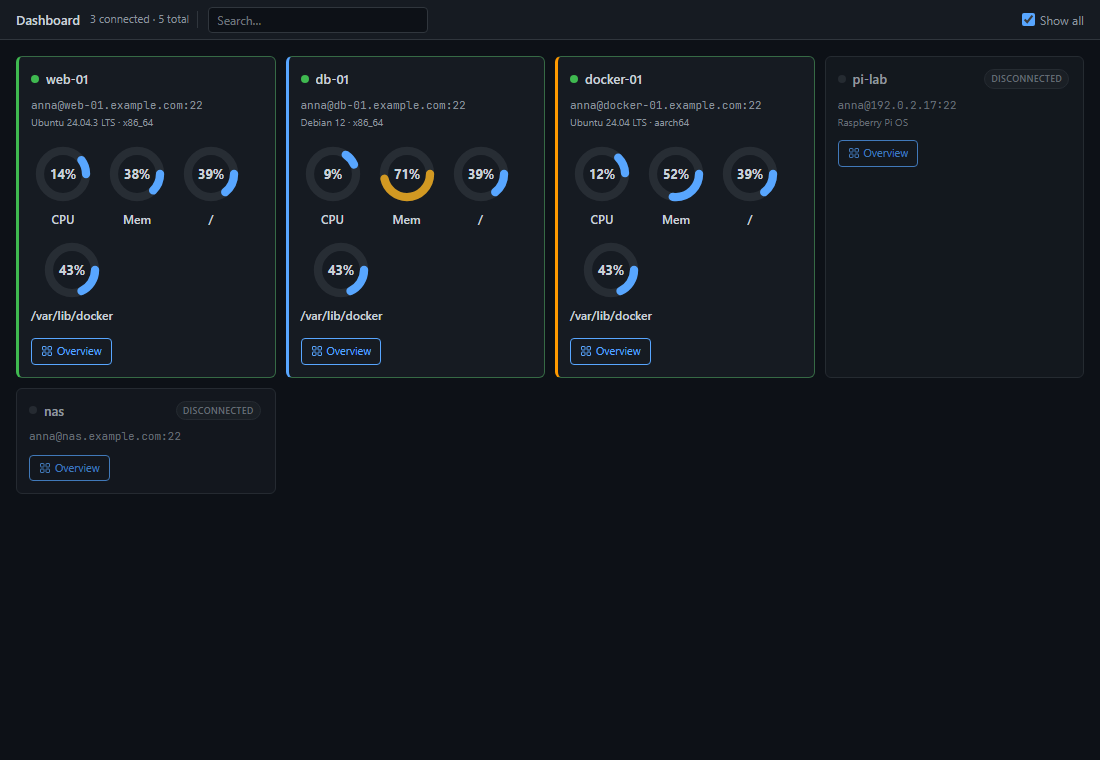
Alle Hosts auf einem Bildschirm. Das Dashboard zeigt Status, OS, Architektur und Live-Gauges für CPU, Speicher und Festplatte – beobachtete Docker-Container tauchen direkt auf der Karte auf. Fehlgeschlagene Verbindungen leuchten rot, damit du defekte Hosts sofort erkennst; der Sparkline-Verlauf im Monitor-Tab zeigt Spitzen zurück in der Zeit. Kein Dienst auf dem Server.
- Alle Hosts in einem Dashboard – Status, OS, Architektur und Live-Metriken
- CPU-, Speicher-, Festplatten- und Netzwerk-Donuts pro Karte
- Beobachtete Docker-Container direkt auf der Host-Karte sichtbar
- Fehlgeschlagene Verbindungen rot markiert in der Seitenleiste – inkl. Tooltip mit letztem Fehler
- Sparkline-Verlauf im Monitor-Tab
- Kein dauerhafter Agent – leichtgewichtiger Helfer läuft nur bei Bedarf
// Docker-Manager mit Inline-Shell
Docker-Manager mit Inline-Shell
Container verwalten ohne separates Dashboard. Der Docker-Tab listet jeden Container mit Status, Image, Laufzeit und Port-Mappings. Starten, stoppen, pausieren – und eine interaktive Shell neben der Container-Liste öffnen, um `top` laufen zu lassen, Logs zu verfolgen oder einen fehlerhaften Service zu debuggen. Alles über die bestehende SSH-Verbindung, ohne Extra-Installation.
- Alle Container auflisten – laufende, gestoppte, pausierte und restartende
- Container starten, stoppen, pausieren und fortsetzen
- Interaktive Shell in jeden Container – öffnet als eigener Tab, neben die Liste ziehbar
- Live-Log-Tailing direkt in der Oberfläche
- Port-Mappings und Image-Details auf einen Blick
// Schlüssel und Passwörter, sauber gehandhabt
Schlüssel und Passwörter, sauber gehandhabt
Noch mit Passwort unterwegs? MLC Terminal erkennt das automatisch und bietet an, seinen eigenen Ed25519-Schlüssel auf dem Remote-Host zu installieren – ein Klick, authorized_keys wird für dich verwaltet. Schlüssel mit Passphrase? Die wird beim Verbinden abgefragt und bis zum Beenden der App im Arbeitsspeicher gehalten, so wie es der ssh-agent macht – ein Feld zum dauerhaften Speichern gibt es, aber als Rückfalloption, nicht als vorgesehenen Weg. Und wo Agent-Authentifizierung auf deinem Rechner nicht funktionieren kann, sagt die Option das, statt später fehlzuschlagen.
- App-generierter Ed25519-Schlüssel, der Private-Teil verlässt nie dein Gerät
- Ein-Klick-Installation in die authorized_keys des Remote-Users über die bestehende SSH-Sitzung
- Pro Host abweisbar – der Dialog respektiert ein "nie für diesen Host"
- Passphrase einmal pro App-Lauf abgefragt, im Arbeitsspeicher gehalten, nie auf die Platte geschrieben
- Eine falsche Passphrase wird direkt am Schlüssel geprüft – der Hinweis kommt im Dialog, nicht als rätselhafter Verbindungsfehler
- ssh-agent mit Begründung ausgegraut, wo er nicht verfügbar ist – kein Agent gestartet, keiner erreichbar oder keine Schlüssel geladen
- Passwörter bleiben lokal mit AES-GCM verschlüsselt, bis du sie löschst
// Dein Theme, deine Sprache
Dein Theme, deine Sprache
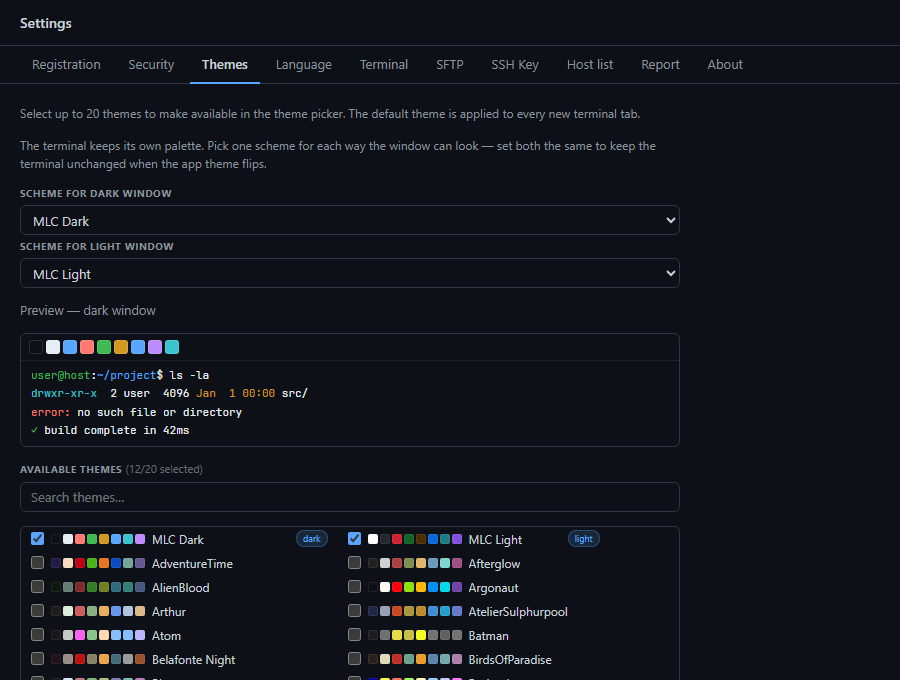
Über 150 kuratierte Terminal-Designs im Lieferumfang – wähle bis zu 20 für deine tägliche Rotation und wechsle pro Tab aus dem Terminal-Footer. Jedes Design bringt eine Live-Vorschau mit, damit du die Farben siehst, bevor du dich entscheidest. Zusätzlich ist MLC Terminal komplett in sechs Sprachen inklusive Bairisch lokalisiert – auswählbar im Sprache-Tab.
- Über 150 kuratierte Farbschemata – Dracula, Solarized, Gruvbox, Nord u.v.m.
- Bis zu 20 für den Theme-Picker vormerken und pro Terminal-Tab wechseln
- Live-Vorschau von Hintergrund, Vordergrund, ANSI-Palette und Cursor
- Vollständige i18n in 6 Sprachen: Englisch, Deutsch, Spanisch, Portugiesisch, Französisch, Boarisch
- Dunkles und helles UI-Design, automatisch oder pro Sitzung
Remote-Editoren richten zuerst eine eigene Server-Komponente auf dem Host ein – und auf einem kleinen VPS startet die oft gar nicht erst. MLC Terminal geht den umgekehrten Weg: Shell, Dateibrowser, Editor und Docker über reines SSH, als eine native App.
Auf deinem Server läuft nichts
MLC Terminal spricht das Protokoll, das dein Server ohnehin hat. Es gibt keinen Agenten hochzufahren, also arbeitest du nach einer Sekunde, und ein VPS mit 512 MB oder ein Raspberry Pi verhält sich wie jeder andere Host. Schließt du das Fenster, läuft nichts weiter. Auf einem Server landet nur, was du selbst einschaltest: der SSH-Schlüssel der App, die Shell-Integration und ein kleines Monitoring-Hilfsprogramm, das je Messung kurz läuft.
Zu Hause bei KI-Assistenten im Terminal
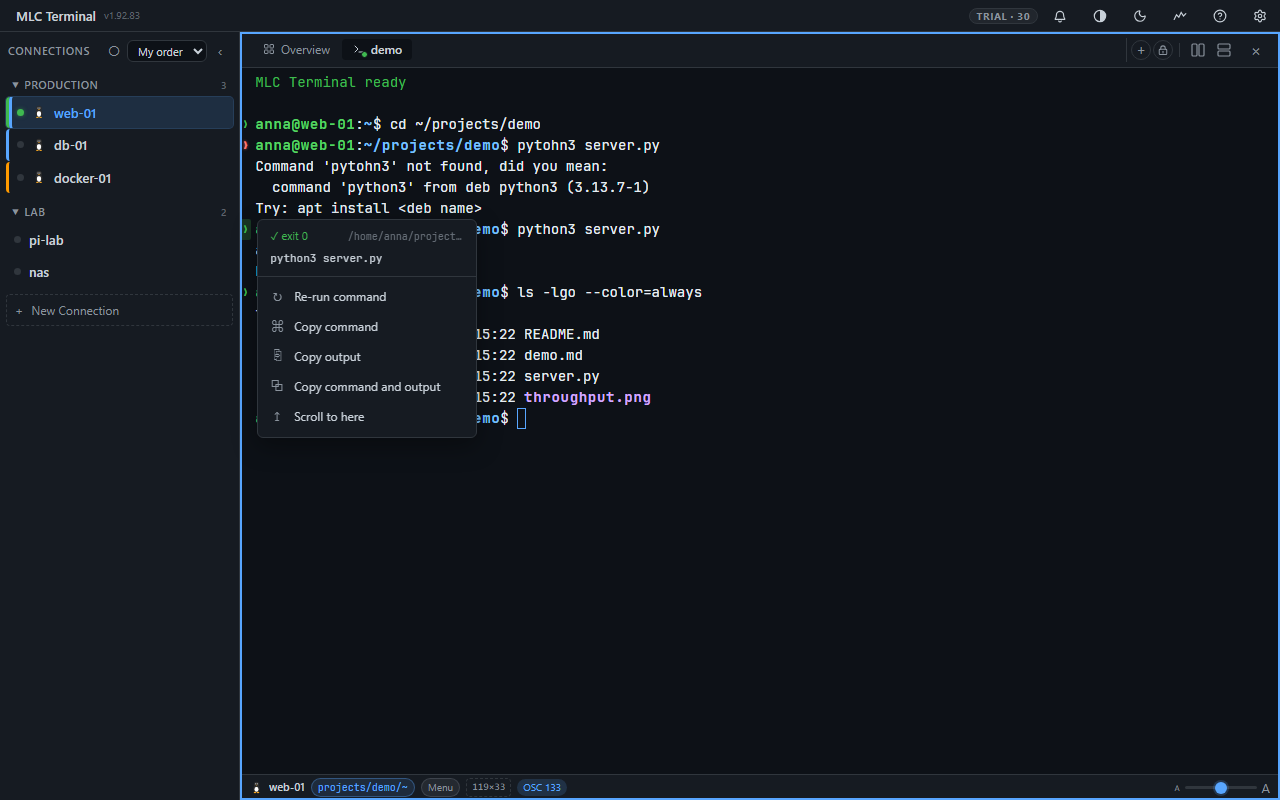
Claude Code und die anderen Assistenten für die Kommandozeile arbeiten am besten dort, wo Code und Dienste sind – auf dem Server. Sie nutzen auch alles, was ein modernes Terminal kann, und MLC Terminal spricht es: 24-Bit-Farben, Bilder in der Ausgabe, klickbare Links, eine Benachrichtigung, wenn ein langer Lauf fertig ist, und eine grüne oder rote Markierung neben jedem Befehl.
Einen Screenshot einfügen geht, obwohl der Assistent auf einem anderen Rechner läuft. Drück Strg+V mit einem Bild in der Zwischenablage. MLC Terminal fragt, ob es hinüber soll, legt es auf dem Host unter ~/.mlcterm/pastes/ ab und schreibt den Pfad in deine Eingabezeile:
/home/du/.mlcterm/pastes/2026-09-23_10-42-11.png: warum ist der Knopf abgeschnitten?
Der Assistent liest die Datei dort, wo er läuft. Dafür wird nichts installiert, und das Bild geht über keinen Dritten.
Vier Werkzeuge, ein Fenster
| Statt | Nimm |
|---|---|
| PuTTY / iTerm2 | die Shell-Tabs von MLC Terminal, nebeneinander geteilt |
| FileZilla / Cyberduck | den eingebauten Dateibrowser mit Editor |
| Portainer / Lazydocker | den Docker-Tab |
| Netdata / Glances | den Monitor-Tab und das Dashboard |
Alles läuft über eine SSH-Verbindung je Host – der Wechsel zwischen Servern und Tabs geht sofort.
Verbindest du dich auf einen Windows-Host?
MLC SSH Tray Agent ist ein kleiner Begleiter für die andere Seite: Er sitzt im Windows-Tray und zeigt, wer gerade verbunden ist – SSH-, RDP- und WSL-Sitzungen mit Benutzer, Herkunft und Dauer. Hilfreich, sobald mehrere Leute oder mehrere KI-Assistenten auf denselben Maschinen arbeiten. Ein eigenes Programm, das MLC Terminal nicht braucht: kostenlos, MIT-lizenziert, quelloffen, ohne Administratorrechte installierbar. github.com/hmsoft0815/mlcssystray
Überall verfügbar
macOS · Windows · Linux – auf Englisch, Deutsch, Französisch, Spanisch, Portugiesisch und Bairisch.
Die ersten 30 Tage laufen ohne Konto, mit allem freigeschaltet. Danach arbeitet MLC Terminal in der kostenlosen Stufe weiter – bis zu drei gespeicherte Hosts, ohne Docker-Tab und Monitoring –, und alles Eingerichtete bleibt. Wer sich bis Ende 2026 registriert, bekommt den vollen Funktionsumfang ein Jahr lang kostenlos.
Was sich in jeder Fassung geändert hat, steht unter Was ist neu.