Schnelleinstieg
Vom Download zum ersten verbundenen Server in etwa zwei Minuten – und dann die guten Teile: passwortloses Login, Themes, Monitoring(Überwachung) und Docker.
1. Installieren – 30 Sekunden
Noch nicht installiert? Die Dateien für alle Betriebssysteme liegen auf der Produktseite – kostenlos, ohne Konto. Herunterladen und starten: kein Installer nötig, keine Abhängigkeiten, nichts zu konfigurieren.
- Windows – Installer ausführen (oder die portable
.exe). Da er noch nicht signiert ist, meldet SmartScreen, der Computer sei geschützt worden — auf Weitere Informationen → Trotzdem ausführen klicken. Wem das nicht geheuer ist: Die Fassung aus dem Microsoft Store kommt in Kürze, sie ist von Microsoft signiert und installiert ohne jede Warnung. - macOS –
.dmgöffnen, MLC Terminal nach „Programme" ziehen. Startet ohne Warnung — die App ist von Apple notarisiert. - Linux –
chmod +x mlcterm-linux && ./mlcterm-linux. Auf Fedora, RHEL oder openSUSE gibt es stattdessen ein GPG-signiertes RPM.
Beim ersten Start: dein persönlicher Schlüssel
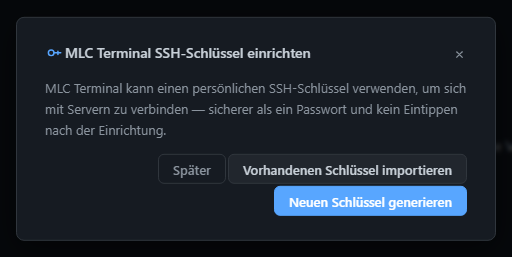
Bevor die Oberfläche erscheint, bietet MLC Terminal an, einen persönlichen SSH-Schlüssel anzulegen. Klick auf Neuen Schlüssel generieren – das dauert eine Sekunde und ist die Grundlage für passwortloses Login (Schritt 4). Hast du schon einen Schlüssel, wähle Vorhandenen Schlüssel importieren; mit Später überspringst du den Schritt – der Dialog erscheint dann beim nächsten Start erneut, bis ein Schlüssel existiert.
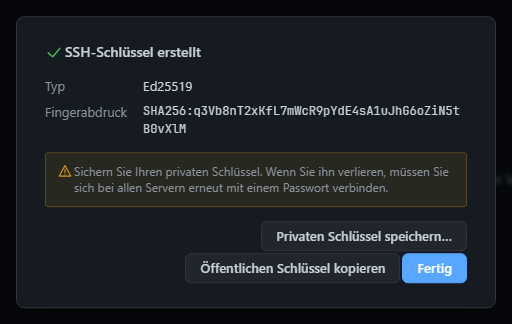
MLC Terminal zeigt dir anschließend den Fingerprint des neuen Schlüssels. Wichtig: über Privaten Schlüssel speichern… legst du eine Backup-Kopie an – verlierst du den Schlüssel, musst du dich überall wieder per Passwort anmelden. Dann auf Fertig.
Danach landest du auf der leeren Oberfläche – noch keine Verbindungen, nur die Schaltfläche + Neue Verbindung.
30 Tage alles frei
Eine frische Installation läuft 30 Tage lang mit vollem Funktionsumfang – ohne Konto, ohne Registrierung. Wie viele Tage bleiben, steht oben rechts in der Titelleiste und unter Einstellungen → Registrierung.
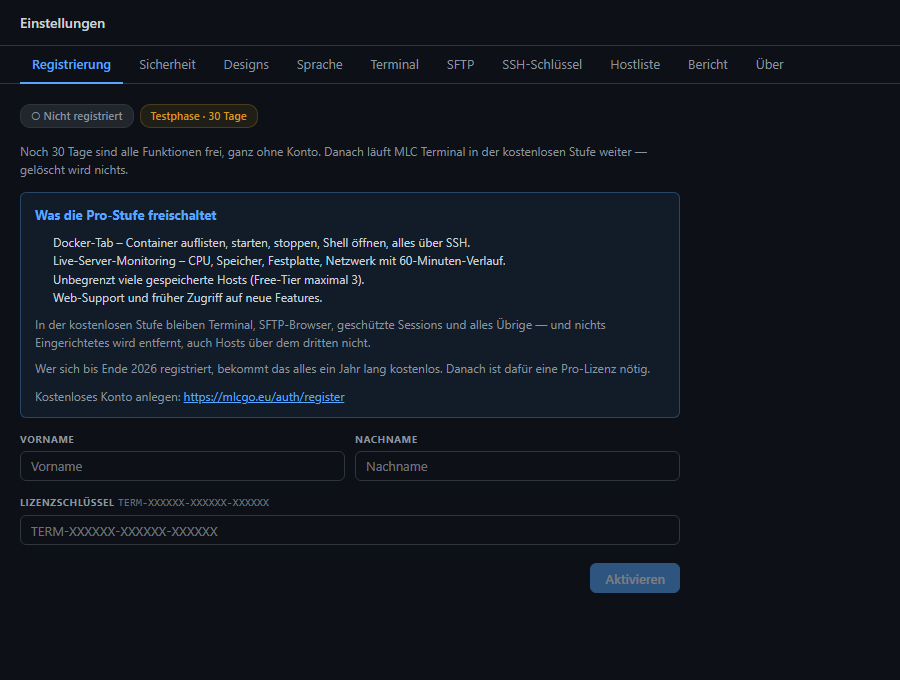
Danach läuft MLC Terminal in der kostenlosen Stufe weiter, und gelöscht wird nichts. Terminal, SFTP-Browser und geschützte Sessions bleiben; für den Docker-Tab und die Live-Überwachung brauchst du dann eine Lizenz. Neue Hosts legst du in der kostenlosen Stufe bis zu drei an – was schon da ist, bleibt, auch über dem dritten.
2. Ersten Server hinzufügen
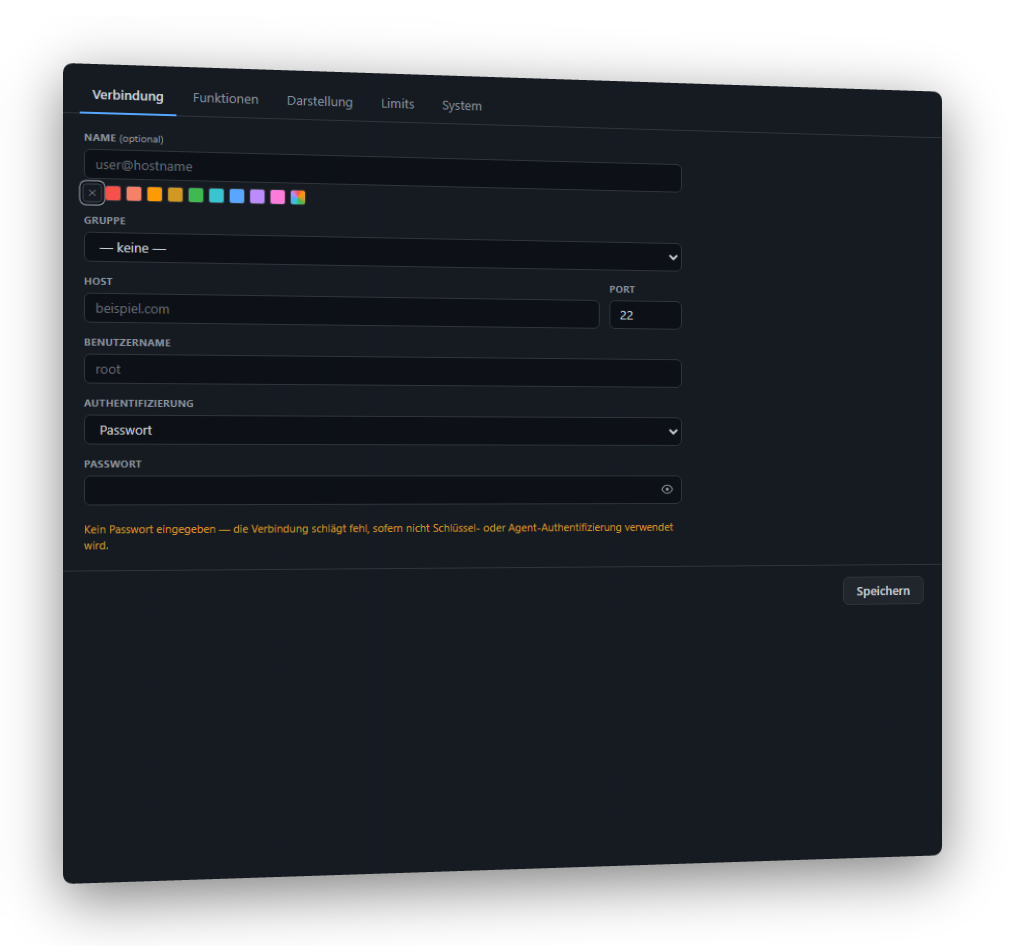
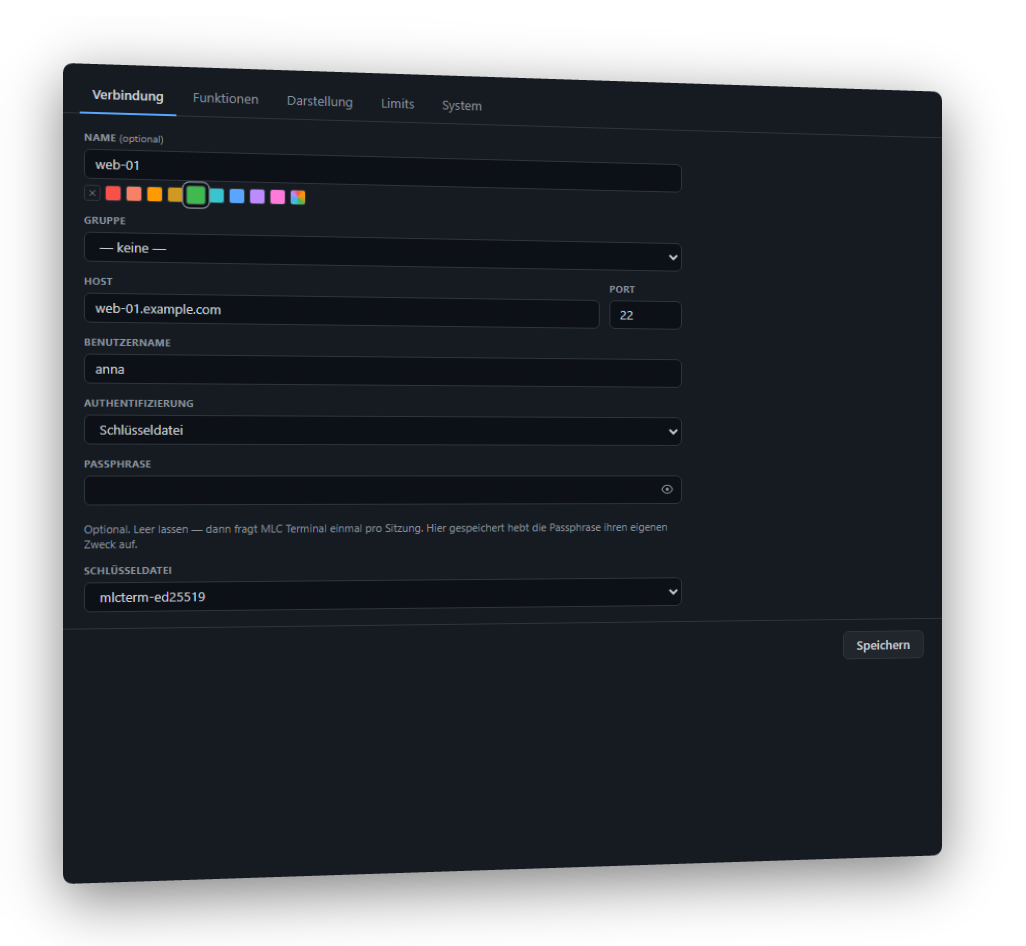
Klicke auf + Neue Verbindung in der Seitenleiste und fülle die Basics aus: Name, Host oder IP, Port (standardmäßig 22), Benutzername und die Authentifizierung (Passwort, SSH-Schlüssel oder Agent).
Du wählst eine Schlüsseldatei? Lass das Feld Passphrase leer – MLC Terminal fragt nur dann danach, wenn dein Schlüssel tatsächlich eine hat, und merkt sich die Antwort, solange die App offen ist. Die Option SSH-Agent prüft vorher deinen Rechner: Läuft keiner oder enthält er keine Schlüssel, ist sie ausgegraut und nennt den Grund – statt dich etwas wählen zu lassen, das nicht funktionieren kann.
Was die Gegenseite braucht
MLC Terminal verbindet sich über reines SSH – der Server muss also nur seinen SSH-Dienst laufen haben:
- Linux / Unix –
sshdläuft meist schon. Falls nicht:sudo systemctl enable --now ssh(odersshd). - macOS – Systemeinstellungen → Teilen → Entfernte Anmeldung einschalten. (Der genaue Pfad variiert je nach macOS-Version.)
- Windows – am einfachsten WSL2 installieren (
wsl --installin einer Administrator-PowerShell) und darin den SSH-Server einrichten (sudo apt install openssh-server). Alternativ Windows' eingebauter OpenSSH-Server über die Optionalen Features.
Für Windows und macOS gibt es zahlreiche Online-Anleitungen, die bei der Einrichtung Schritt für Schritt helfen.
3. Verbinden
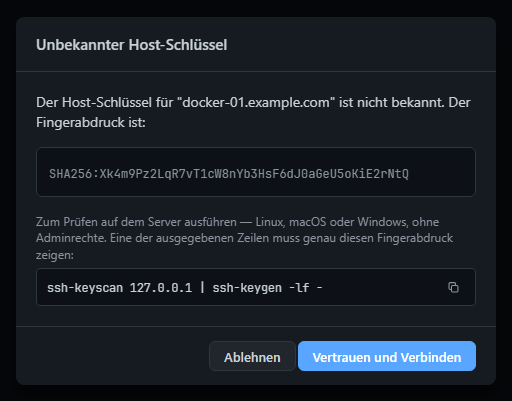
Klicke auf Verbinden. Beim allerersten Mal zeigt MLC Terminal den Fingerprint des Host-Keys – bestätige ihn mit Vertrauen und Verbinden, um dem Server zu vertrauen. Um sicherzugehen, dass es wirklich dein Server ist, führe den Befehl unter dem Fingerprint auf diesem Server aus (der Kopieren-Knopf legt ihn in die Zwischenablage); eine der ausgegebenen Zeilen muss genau denselben Fingerprint zeigen. Das geht unter Linux, macOS und Windows, ohne Adminrechte.
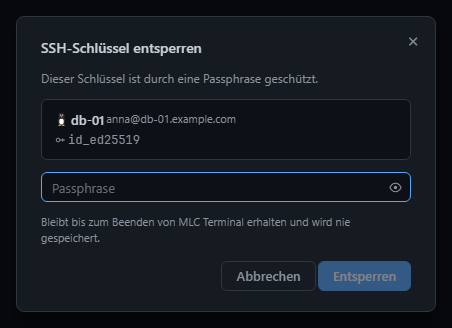
Ist dein Schlüssel mit einer Passphrase geschützt, wirst du hier danach gefragt – einmal, solange die App geöffnet bleibt. Sie wird sofort gegen den Schlüssel geprüft, ein Tippfehler fällt also im Dialog auf und nicht später als rätselhafter Verbindungsfehler. Gespeichert wird nichts: Schließt du MLC Terminal, ist sie vergessen – dieselbe Abmachung, die ssh-agent trifft.
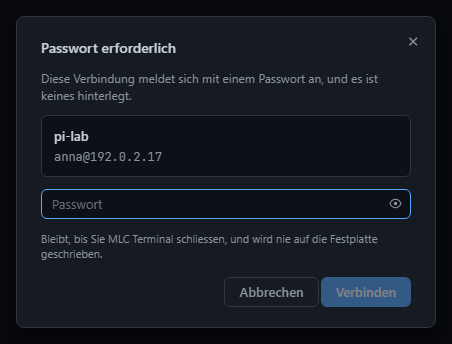
Meldest du dich per Passwort an und ist keins gespeichert, fragt MLC Terminal an derselben Stelle danach – nach derselben Abmachung: behalten, bis du die App schließt, und nie auf die Platte geschrieben.
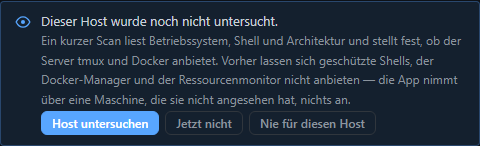
Beim ersten Mal ist der Host noch nicht untersucht. Ein kurzer Scan liest Betriebssystem, Shell und Architektur und stellt fest, ob tmux und Docker vorhanden sind. Vorher bietet MLC Terminal geschützte Shells, den Docker-Manager und den Monitor nicht an – es nimmt über eine Maschine, die es nicht angesehen hat, nichts an. Klick auf Host untersuchen; das dauert ein paar Sekunden, und das Ergebnis bleibt gespeichert.
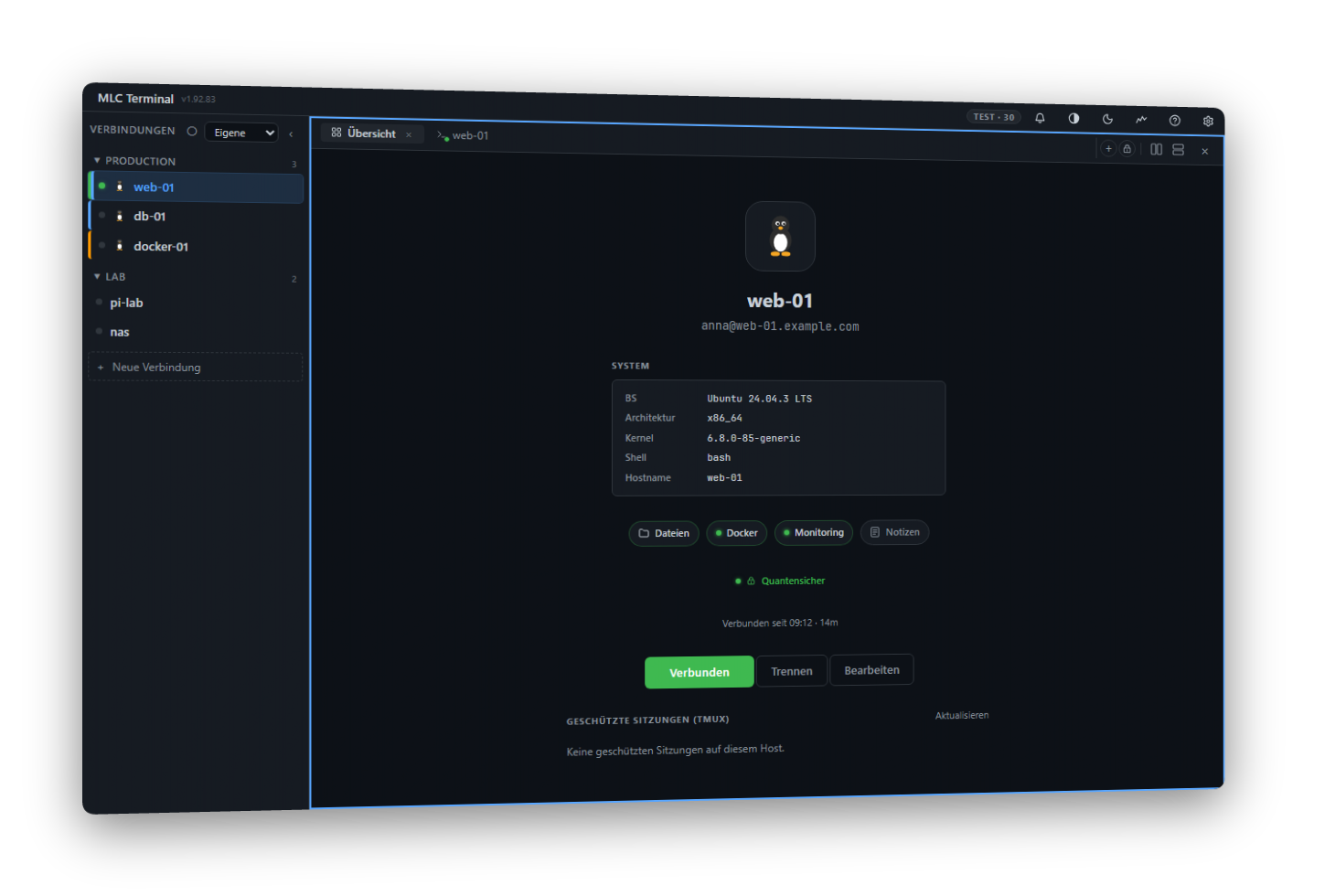
Danach landest du auf der Übersicht des Hosts, mit einem Klick zu Shell, Dateien, Monitoring oder Docker.
4. Passwortlos werden – empfohlen
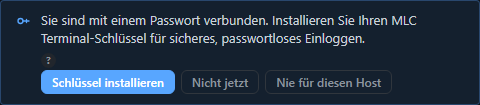
Mit Passwort eingeloggt? MLC Terminal bietet an, seinen eigenen Schlüssel auf dem Host zu installieren. Ein Klick schreibt ihn für dich in authorized_keys – die nächste Verbindung läuft ohne Passwort, und dein gespeichertes Passwort bleibt lokal verschlüsselt, bis du es löschst.
5. Anpassen
Öffne die Einstellungen und richte alles nach deinem Geschmack ein:
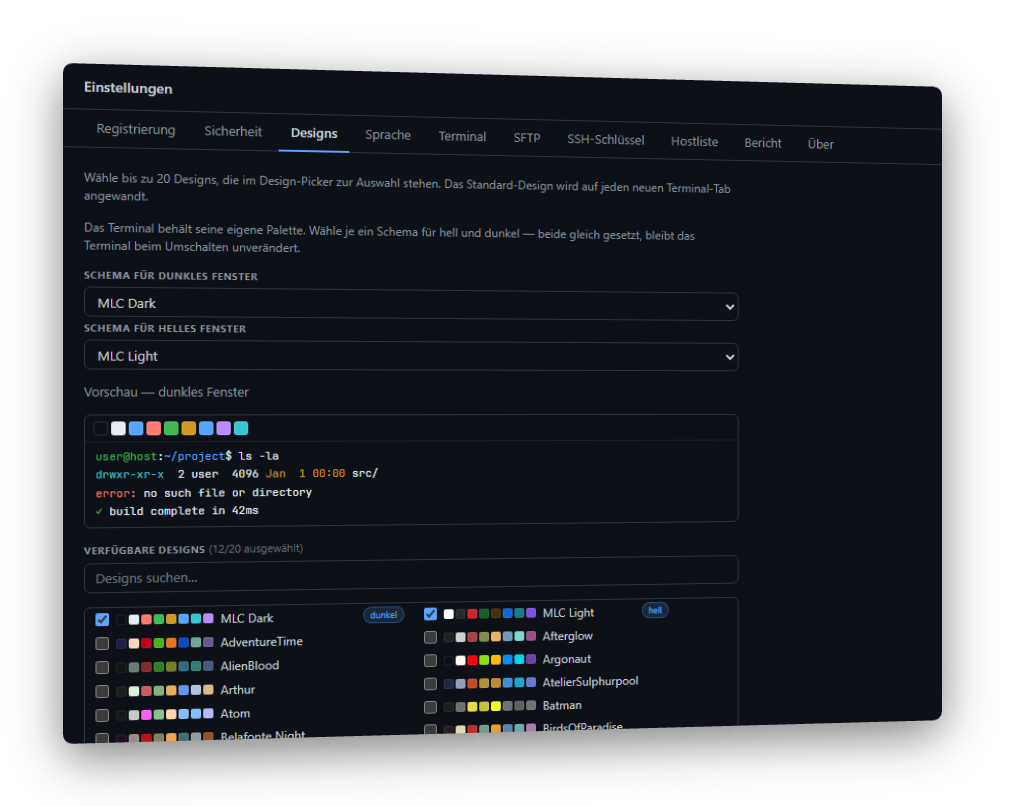
- Designs – über 150 Terminal-Themes mit Live-Vorschau. Standard wählen und bis zu 20 für den Pro-Tab-Picker.
- Sprache – Englisch, Deutsch, Französisch, Spanisch, Portugiesisch oder Bairisch.
- Terminal – Schriftgröße, Cursor, Scrollback.
6. Mehr rausholen
Alle Server auf einen Blick
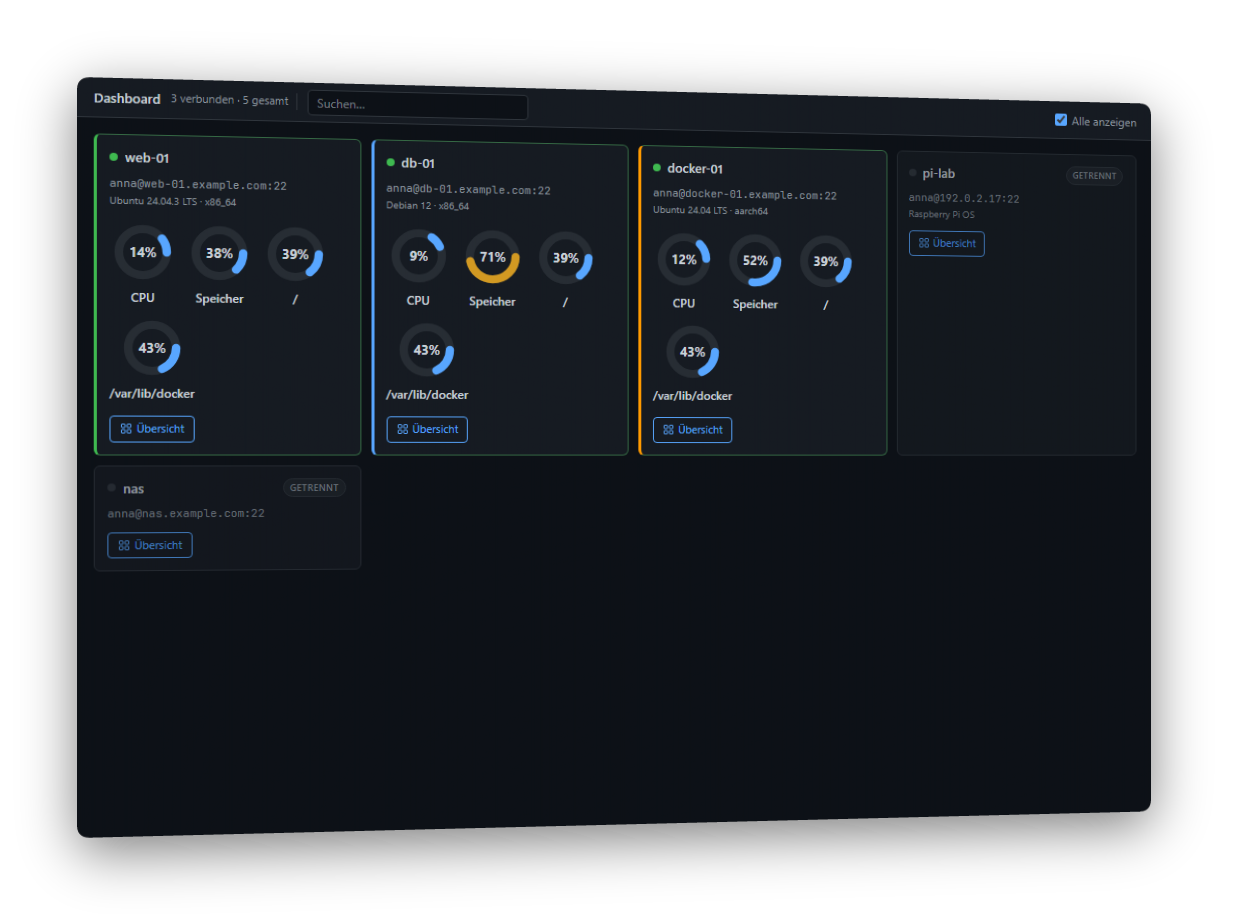
Sobald du mehrere Hosts angelegt hast, zeigt das Dashboard sie alle auf einer Seite – Status, OS und (wenn Monitoring aktiv ist) Live-Gauges für CPU, Speicher und Festplatte pro Karte. Farbtags markieren Umgebungen (Produktion, Staging, Homelab), fehlgeschlagene Verbindungen leuchten rot.
Dateien (SFTP)
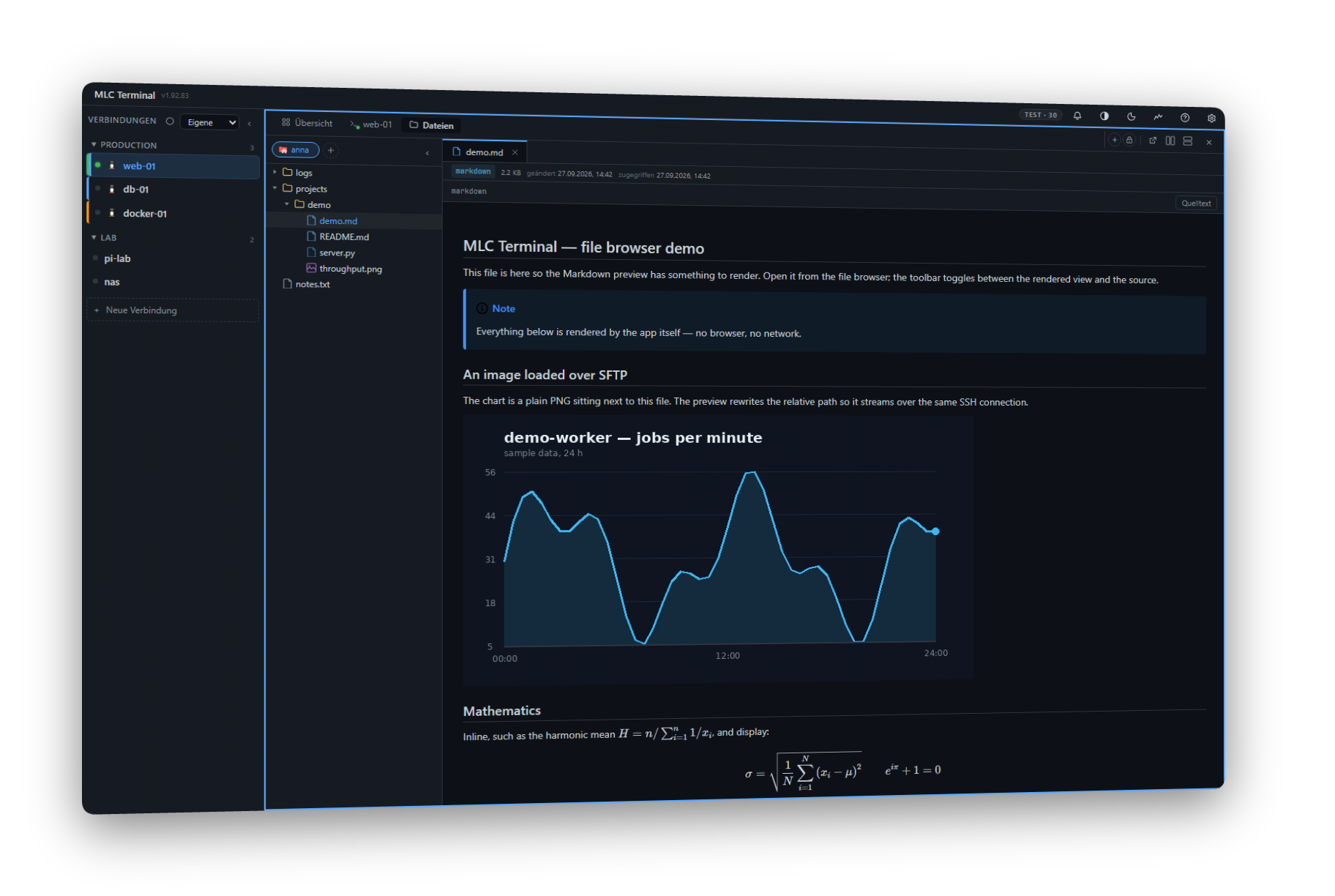
Öffne den Dateien-Tab, um das Remote-Dateisystem zu durchsuchen: Up-/Download per Drag & Drop, Inline-Vorschau für Bilder, PDFs, Markdown (mit Syntax-Highlighting im Code und Diagrammen) und eine Hex-Ansicht für Binärdateien. Ein Rechtsklick auf einen offenen Vorschau-Tab kopiert Pfad, Dateiname oder Verzeichnis – oder springt zur Datei im Baum.
Dateipfade anklicken
Ein Pfad in der Terminal-Ausgabe ist ein Link: Strg+Klick (Cmd auf macOS) öffnet ihn im Datei-Viewer, und die Dateiansicht kommt bei Bedarf von selbst nach vorn. Das gilt für Compiler-Fehler mit :Zeile:Spalte, für grep -rn-Treffer, für absolute wie relative und ~/-Pfade — und für file://-Hyperlinks, wie ls --hyperlink, eza oder rg sie senden. Letztere öffnen die Datei auf dem entfernten Rechner, nicht eine gleichnamige auf deiner eigenen Platte.
Wenn du lieber den einfachen Klick möchtest: Einstellungen → Terminal → Link-Aktivierung.
Live-Monitoring
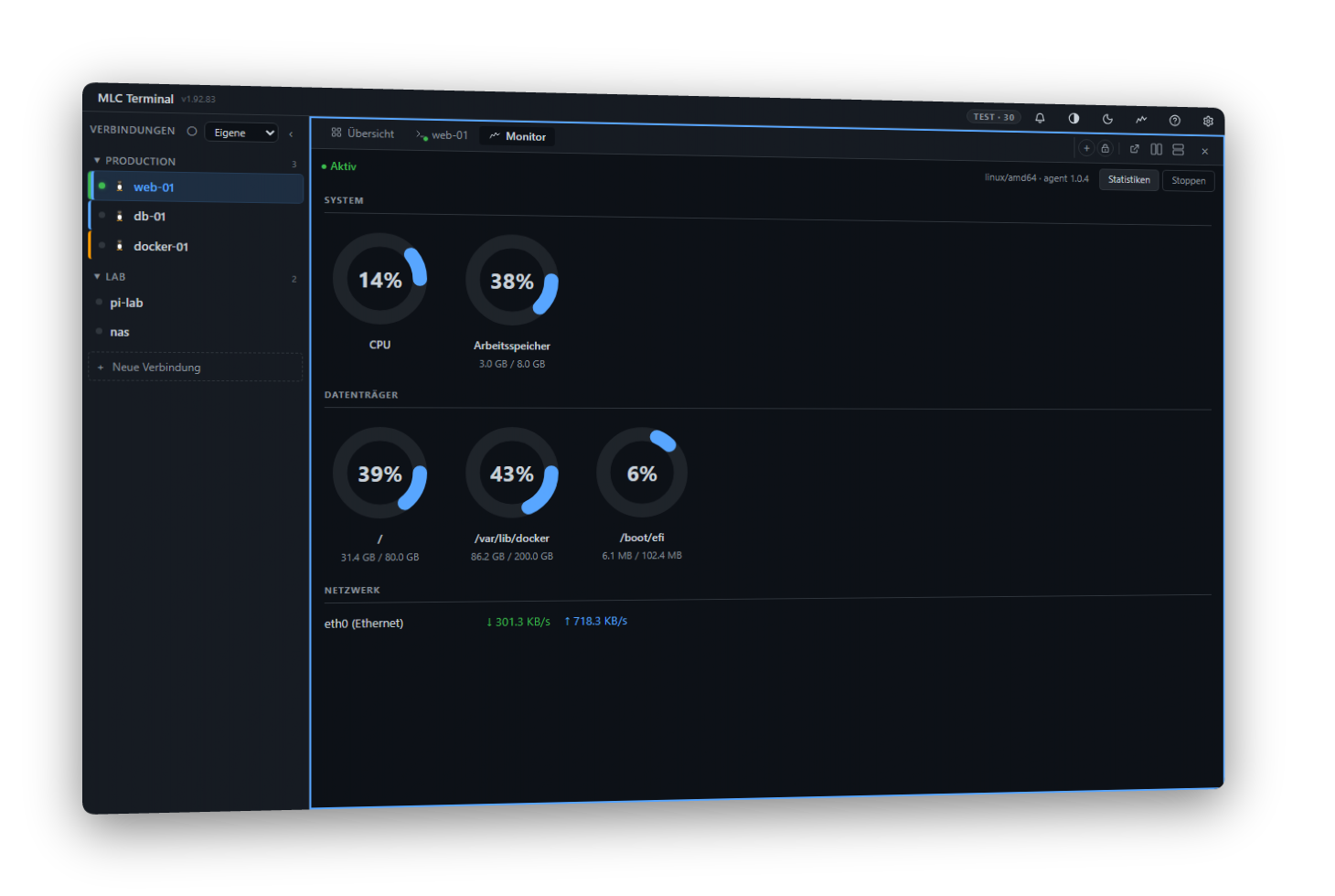
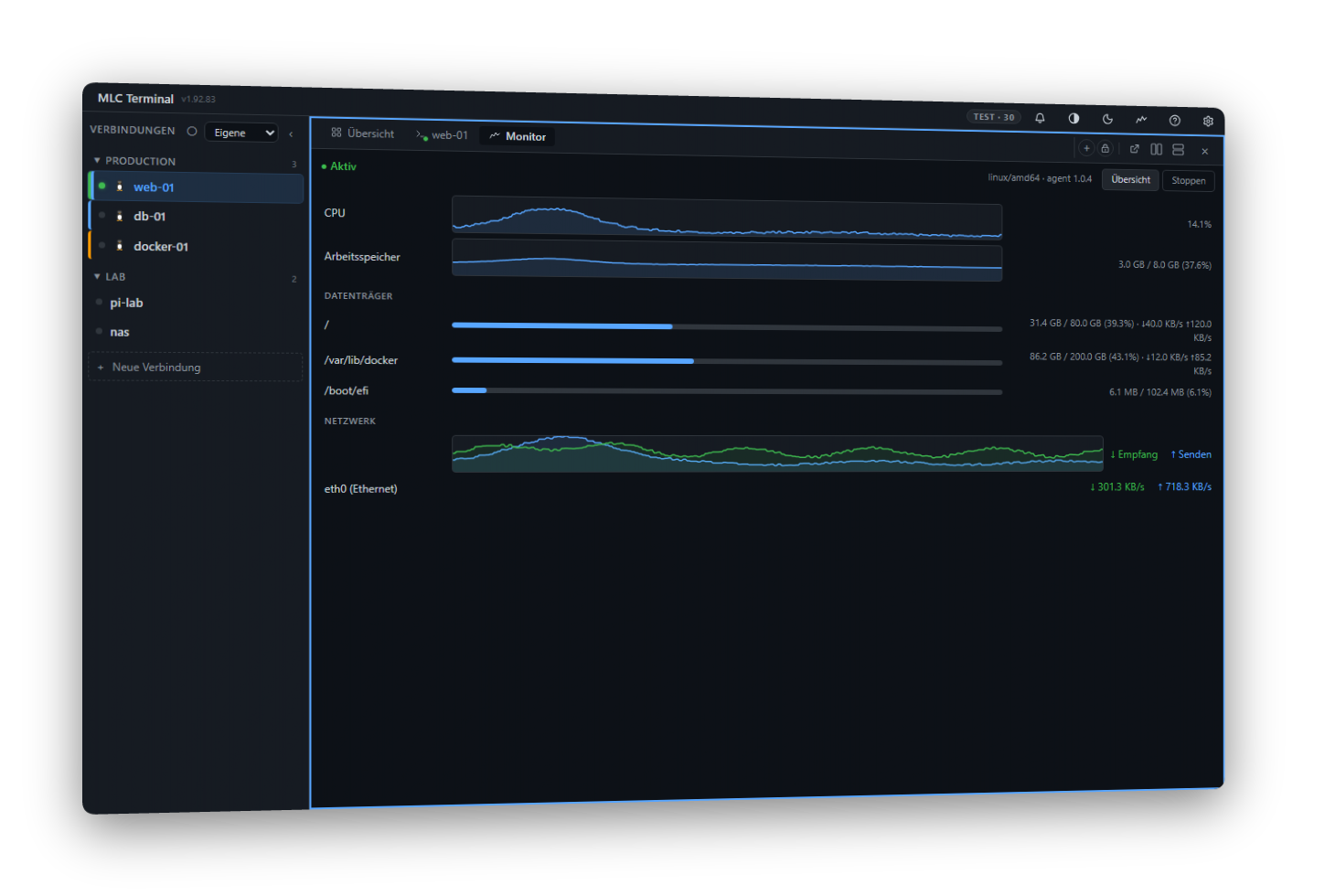
Aktiviere Monitoring pro Host (Einstellungen → Funktionen), dann öffne den Monitor-Tab für Live-Gauges zu CPU, Speicher, Festplatte und Netzwerk mit ihrem Verlauf. Ein kleines Hilfsprogramm wird automatisch auf den Server kopiert und läuft je Messung nur einen Moment – kein Dienst, nichts läuft im Hintergrund.
Docker
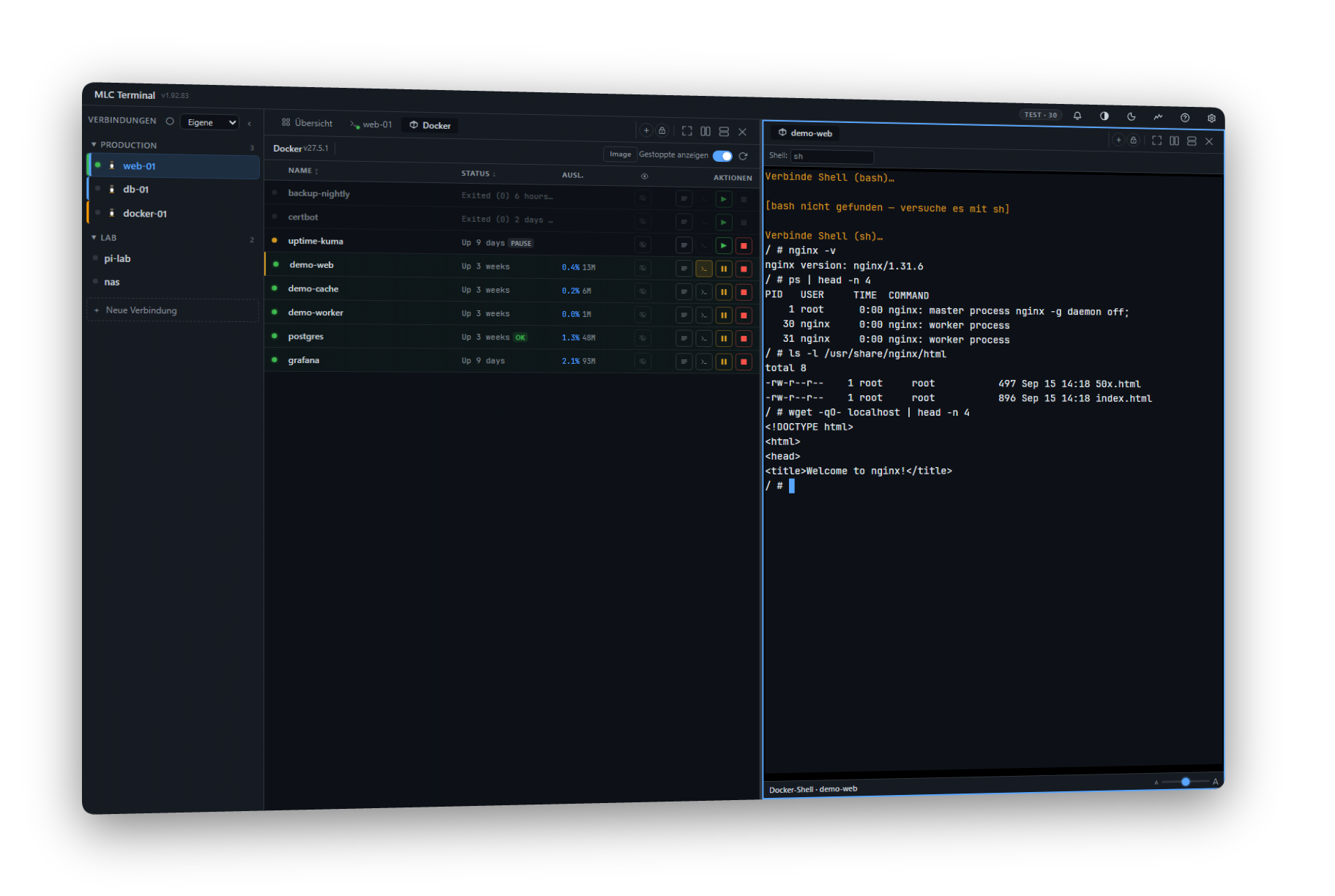
Der Docker-Tab listet jeden Container mit Status, Image, Laufzeit und Ports. Starten, stoppen, pausieren, Logs live verfolgen oder eine Shell in jedem Container öffnen – ohne die App zu verlassen.
Auf der Gegenstelle muss dafür kein docker-Kommandozeilenprogramm liegen: MLC Terminal spricht die Docker-API direkt über deren Socket. Gesucht wird an den üblichen Orten – der System-Socket, der eines rootless laufenden Daemons (/run/user/<uid>/docker.sock) und der von Docker Desktop. Ist DOCKER_HOST gesetzt, gilt das zuerst.
Darf dein Benutzer den Socket nicht benutzen – auf Linux heisst das meistens, er ist nicht in der Gruppe docker –, sagt die Anwendung genau das, statt nur „nicht erreichbar" zu melden. Liegt der Daemon an einem ungewöhnlichen Ort, trägst du den Pfad beim Host unter Funktionen ein.
Ein Windows-Rechner als Ziel geht nicht. Docker Desktop bietet dort keine Socket-Datei, sondern eine Named Pipe, und dorthin kann SSH nicht weiterleiten. Verbinde dich stattdessen per SSH nach WSL2 – dort liegt ein echter Socket, und der Docker-Tab arbeitet wie auf jedem Linux-Host.
Split & Multi-Tab
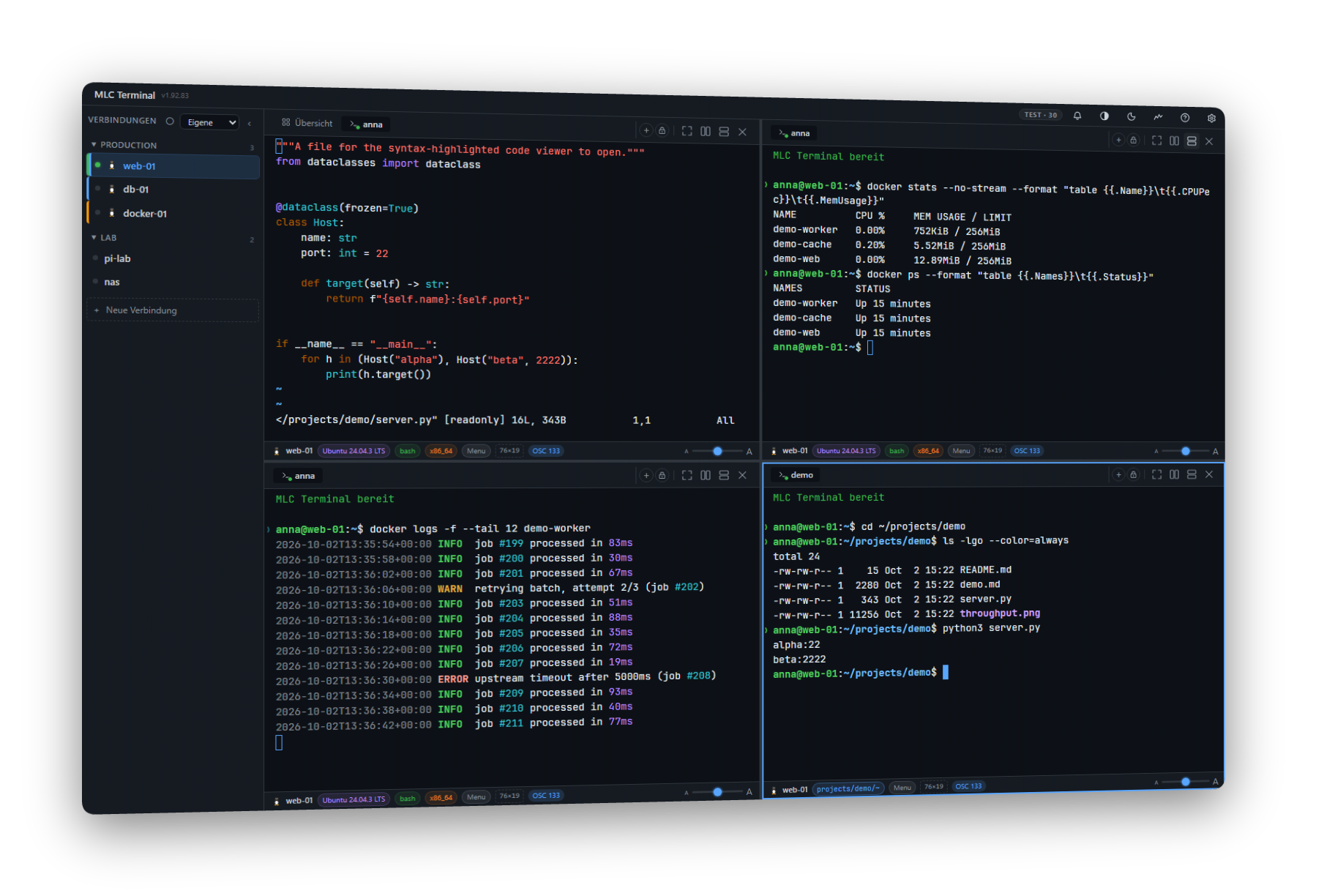
Öffne so viele Terminals pro Host wie nötig, dann ziehe einen Tab an den Rand eines Panels, um die Ansicht zu teilen – Shell neben Dateien, zwei Terminals über einem Monitor. Dasselbe Gefühl wie in einer modernen IDE. Eine Tab-Grenze gibt es nicht: Gehen dem Server auf einer Verbindung die Kanäle aus, öffnet sich im Hintergrund still eine weitere.
Befehls-Marker
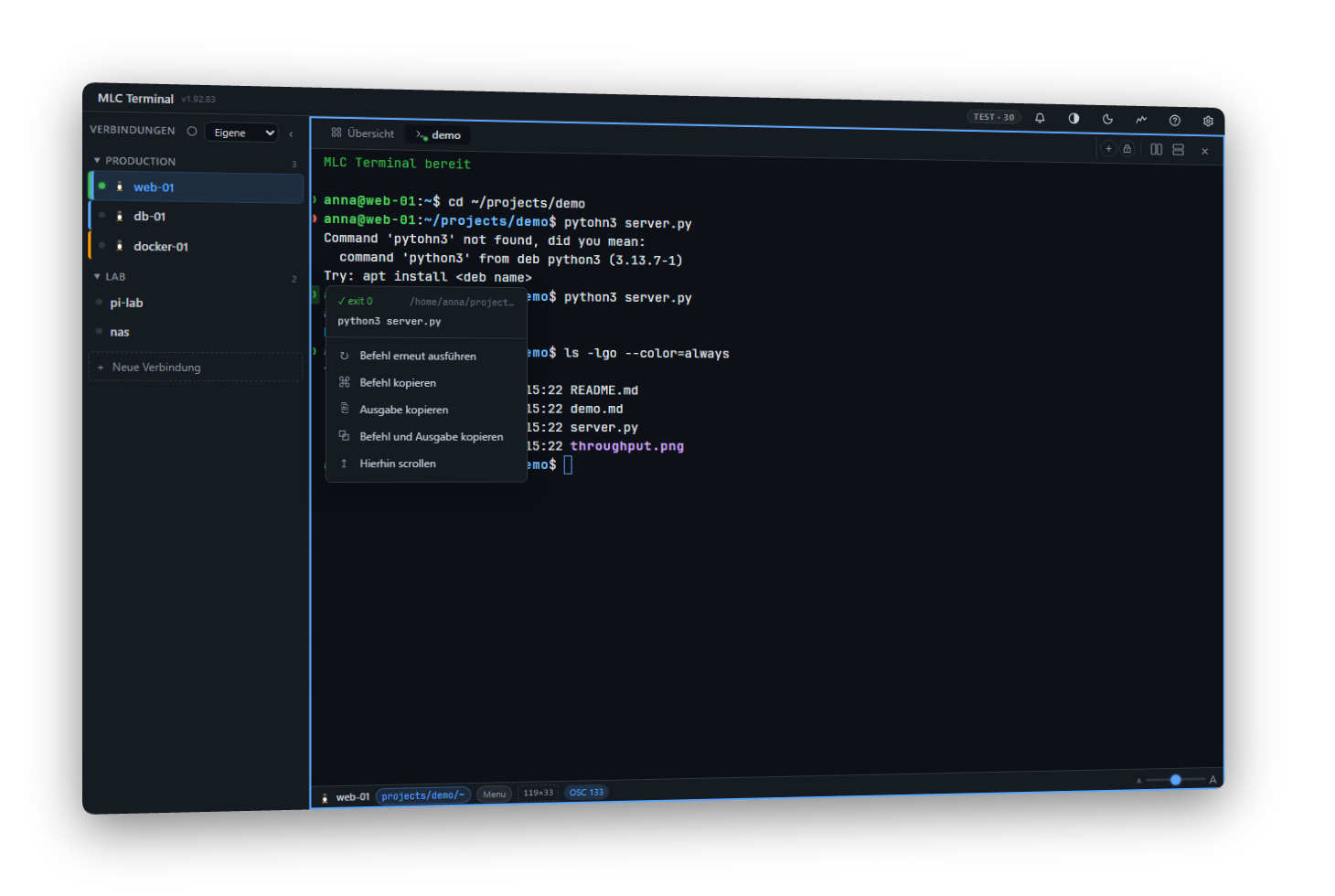
Füge das Shell-Integration-Snippet (eine Zeile, idempotent) in deine ~/.bashrc oder ~/.zshrc ein – und jeder Befehl bekommt einen grünen/roten Marker in der Gutter-Spalte. Klick darauf zum erneuten Ausführen, Befehl kopieren oder Ausgabe kopieren. Der Footer zeigt zudem dein aktuelles Arbeitsverzeichnis live.
Und das ist noch nicht alles
Diese Tour deckt die Basics ab – MLC Terminal kann noch einiges mehr, das hier nicht gezeigt ist:
- Tabs & Panels per Drag & Drop – einen Tab an den Rand einer Panels ziehen zum Splitten, das Layout frei umbauen (das Killerfeature für Multi-Panel-Arbeit)
- Desktop-Benachrichtigungen direkt aus deinen Skripten
- Inline-Bilder im Terminal via Sixel und iTerm2-Protokoll
- Zoom pro Terminal – einzelne Panels individuell vergrößern
- Auto-Reconnect und automatische Wiederherstellung deiner Sitzung
- … und vieles mehr
Hinweis zu den Stufen: Die ersten 30 Tage laufen ohne Konto mit vollem Funktionsumfang. Danach läuft MLC Terminal in der kostenlosen Stufe weiter – bis zu drei gespeicherte Hosts, ohne Docker-Tab und Live-Monitoring; nichts, was du eingerichtet hast, geht dabei verloren. Wer sich bis Ende 2026 registriert, bekommt beides ein Jahr lang kostenlos; danach gehören sie zur Pro-Lizenz.
Das war die Tour. Alles läuft über die SSH-Verbindung, die du ohnehin hast – auf dem Server läuft kein Dienst. Dort landet nur, was du einschaltest: der Schlüssel der App, das Monitoring-Hilfsprogramm, die Shell-Integration.